公開日: / 更新日:
下書きも一覧も、右のブラウザで見やすく確かめる
Claude Code が書き出したファイルをテキストエディタで開くと、ちょっと読みにくい。そう思っていませんか?
私は、下書きや一覧表をアプリの中のブラウザで、読みやすいページにして見せてもらっています。確かめているものと、見せ方の工夫を紹介します。
【広告・スポンサーリンク】
アプリの中にブラウザがある
公式の説明によれば、デスクトップアプリの Code タブには、チャットの横に開けるブラウザがあります。私の置き場所は、チャットの右側。
タブでいくつものページを開けるうえ、自分のフォルダにある HTML のファイル(ウェブページの形のファイル)も表示できます。
ブラウザを出したり隠したりするには、Mac なら Cmd + Shift + B、Windows なら Ctrl + Shift + B。
読みやすいページにしてもらう
書き出したファイルを、メモ帳のような文字だけのアプリで開くと、見出しの印などの記号がそのまま並びます。これでは読みにくいもの。
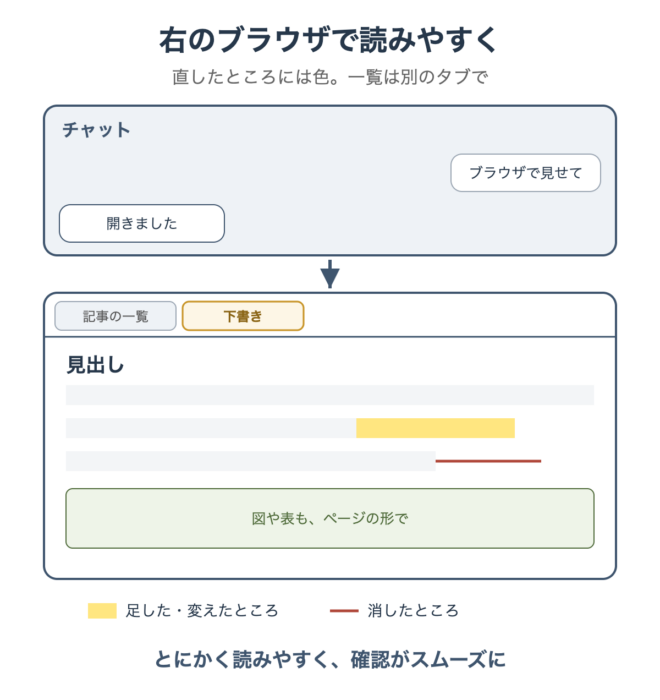
そこで部長(部門ごとのフォルダで動く Claude Code)に、たとえば次のように頼めます。部長が下書きから HTML のファイルを作り、ブラウザで開いてくれます。
この下書きを読みやすいページにして、右のブラウザで見せてください。
私の場合は、下書きや記事の一覧を読みやすいページにする仕組みを、一度作ってもらいました。今は「一覧をブラウザで開いて」のひと言で、記事の一覧が開きます。
私がブラウザで確かめているもの
- 記事の下書き:見出し、表、図まで入った読みやすい形で読む
- 校正のあとの直し:どこが変わったかを確かめる
- 記事の一覧:カテゴリと記事のタイトルを、全体で見渡す
- 対応表:案件ごとの番号の対応を、表で見渡す
一覧に入れた対応表の作り方は、こちらの記事で紹介しています。
関連記事:案件が増えたら番号と対応表で管理
見せ方の工夫
使っているうちに、見せ方の決まりも増えてきました。どれも、私の頼みや指摘から決まりになったものです。
- 前に確認した版と比べて、直したところに色を付ける
- 少し直しただけなら、直した段落だけを見せる
- 大きく書き直したときは、色なしの全文を見せる
- 記事の一覧は、記事とは別のタブで開いておく
- 確認を終えた記事のタブは閉じる
確認がスムーズになった
ブラウザで見せてもらうと、とにかく読みやすい。確認の作業もスムーズになりました。
サムリ
在宅で働くフリーランス。2026年9月、右も左も分からない状態から Claude Code を使い始め、フォルダを部門に見立てた自分専属の AI チームを育てています。使い始めて2日でサイトを1つ作り、その4日後に Kindle 本を出版しました。プログラミングの経験がない人に向けて、仕組みと付き合い方をまとめています。