できたテーマを自分のブログに反映する
テーマができたら、いよいよ自分のブログに入れて、表示させてみましょう。Claude Code にテーマを zip のファイル一つにまとめてもらえば、あとは WordPress の管理画面から入れるだけです。
この記事では、ハナさんのブログにテーマを入れて、初めて表示するまでを紹介します。直したテーマを入れ直す方法も、あわせて取り上げます。
入れる前にサイトの名前を設定する
ハナさんのテーマは、ブログの上に出るサイトのタイトルと、その下のキャッチフレーズを、WordPress の設定から読み込んで表示する作りになっていました。
そこでテーマを入れる前に、管理画面の「設定 → 一般」を開いて、「サイトのタイトル」と「キャッチフレーズ」を入れておきました。
ハナさんのブログでは、「心に寄り添う一冊」と「悩んだとき、迷ったときに、そっと手渡したい本」です。
zip を管理画面からアップロードする
テーマを入れる手順は、テーマを作ったときの Claude Code の報告にも、最後に書いてありました。
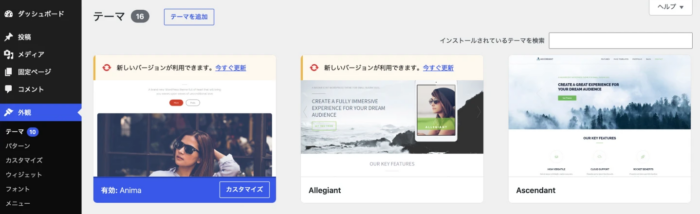
- 管理画面の「外観 → テーマ」を開く
- 画面の上にある「テーマを追加」を押し、続けて「テーマのアップロード」を押す
- ファイルを選ぶボタンで zip のファイルを選び、「今すぐインストール」を押す
- インストールが終わったら、「有効化」を押す
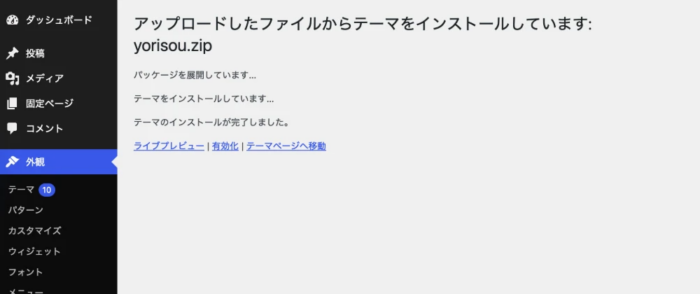
私もゲームのサイトでは、Claude Code にテーマを zip にしてもらい、この手順で入れました。
初めての表示
有効にしてブログを開くと、ハナさんのテーマが初めて表示されました。テーマを作ったときは見本のページでしか確かめていませんでしたが、本物の WordPress の上でも、きちんと表示されています。
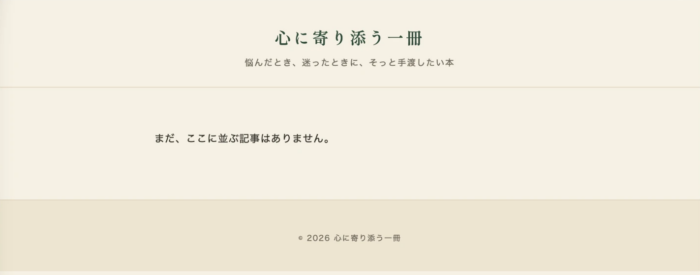
ブログ部門の CLAUDE.md には、見た目を「生成りの紙のような背景に、深い緑。見出しは明朝体。」と書いていました。画面を見ると、背景は生成りで、ブログの名前は深い緑の明朝体になっています。
ブラウザの幅をスマホくらいまで狭めても、文字ははみ出さずに収まりました。
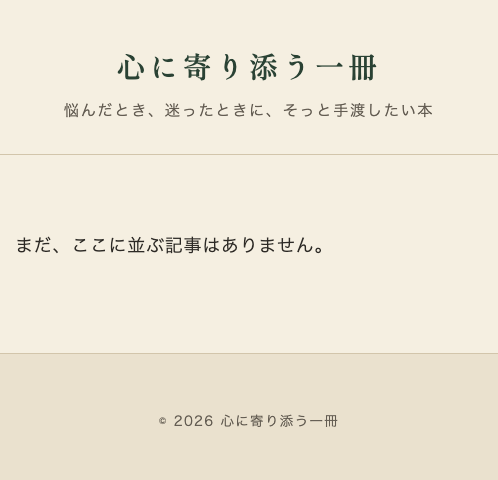
記事はまだ1本もないので、トップページには「まだ、ここに並ぶ記事はありません。」と出ています。この一文も、Claude Code がテーマの中に用意していたものです。
テーマを作ったときに Claude Code が自分で足した「いまの気分から、探す」の欄も、まだ表示されていません。記事のないカテゴリは出さない作りになっているからです。
ハナさんのブログは、見本として公開しています。このあとの記事で見せ方を直していくので、開いたときの見た目は、この写真から変わっています。
前のテーマにも戻せる
新しいテーマを有効にしても、それまで使っていたテーマが消えるわけではありません。「外観 → テーマ」の一覧に残っているので、元に戻したくなったら、前のテーマをもう一度有効にするだけです。
直したテーマを入れ直すとき
このあと、ページごとの見せ方を直していくと、テーマを何度も入れ直すことになります。
直したテーマを入れるときも、手順は同じです。Claude Code に直したテーマを zip にしてもらい、もう一度アップロードします。
同じテーマがすでに入っていると、「このテーマはインストール済みです。」と出て、置き換えるかどうかを聞かれます。そのときは、「アップロードしたものでインストール済みのものを置き換える」を押します。
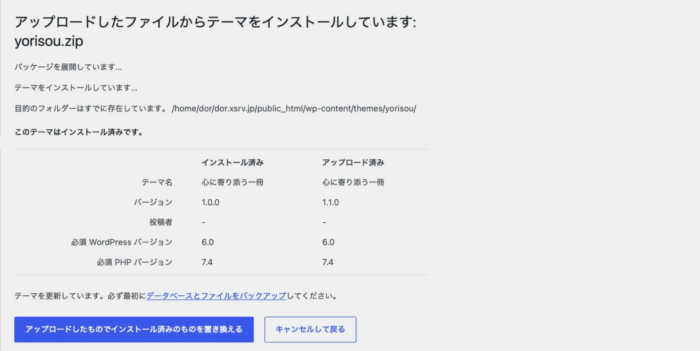
ゲームのサイトのテーマも、私はこの方法で入れ直していました。
置き換えると、前の形は一覧に残りません。とはいえ、「戻して」と頼めば、Claude Code はすぐに前の形に戻してくれます。
それでも、大きく変えたときなどは、前の形の控えがあったほうが安心です。控えを残しておく頼み方は、こちらの記事で紹介しています。
関連記事:「やっぱり戻して」と候補を残す方法