
使用量の見方と、上限とのつきあい方

Claude Code もチャットの Claude も、有料のプランには使える量の上限があります。
どれだけ使ったのかは、どこで見ればいいのか。公式の情報をもとに、使用量の見方と、上限とのつきあい方をまとめます。
使用量を見る場所は2つ
アプリの画面
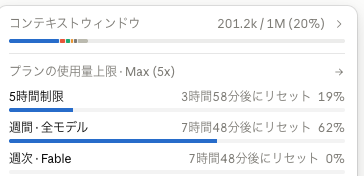
デスクトップアプリでは、入力欄のモデルの選択の横に、使用量を示す輪(リング)があります。
押すと見られるのは、2つの使用量。今のチャットで使ったコンテキスト(やり取りの文脈)の量と、プランの使用量です。
プランの使用量には、5時間の上限と週の上限のそれぞれに、使った割合とリセットまでの時間が出ます。作業しながら、ちらっと確かめるのに向いた場所。
設定の「使用量」
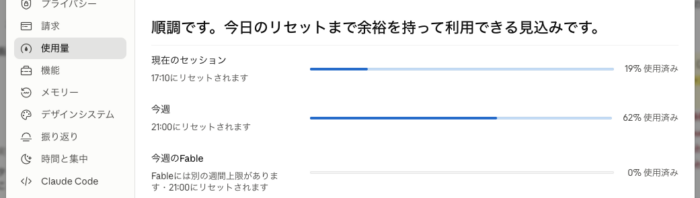
設定の「使用量」のページでは、上限までの進み具合が、横に伸びる線で表示されます。「現在のセッション」が5時間の上限、「今週」が週の上限です。
それぞれ、使った割合とリセットされる時刻が分かります。利用クレジットの設定も、このページにあります。
上限の仕組み
上限には、5時間ごとに戻るものと、週ごとに戻るものがあります。2つは同時に減っていくのが特徴。
チャットの Claude と Claude Code は、同じ上限を分け合っています。仕組みとプランごとの違いは、こちらの記事で解説しています。
上限に近づいたときと達したとき
Claude Code では、上限に近づくと「85% を使った」のような警告が出ることがあります。上限に達すると、それを知らせる表示と、上限が戻る時刻が出ます。
達したときに選べるのは次の3つです。
- 待つ: 表示された時刻になれば、また使えます
- 上のプランに変える: いつも上限に当たるなら、検討します
- 利用クレジットで続ける: プランとは別料金です。自分で有効にしなければ使われません
モデルを変えても、5時間と週の上限は戻りません。すべてのモデルで共通の上限だからです。
デスクトップアプリでは、5時間の上限に達したときの表示に「Auto-continue when limits reset」というチェックがあります。
入れておくと、上限が戻ったあとに、止まった作業を自動でやり直してくれます。
消費が増える理由
いちばん速く増えるのは、1つのチャットの長さです。Claude Code は返事をするたびに、そのチャットのそれまでのやり取りを全部読み直します。
一時的な保存(キャッシュ)で割安にはなりますが、チャットが長くなるほど、1回あたりの消費は重くなっていきます。
ほかに、上位のモデル、高い努力レベル、貼ったファイル、サブエージェントの作業も消費を増やす原因です。
上限を節約するコツ
- 別の話題や別の作業は、新しいチャットを開く: 公式のヘルプで、いちばん効くとされている方法です。関係のない話を1つのチャットで続けると、毎回その全部の分を使います。新しいチャットは、アプリの画面の左上にある「新規」から開けます
- 続けたい長い作業は、コンテキストを圧縮する: 入力欄で
/compactと送ると、それまでのやり取りが短い要約になります。ただ、要約すること自体にもそれなりの量を使います - モデルを作業に合わせる: 決まった手順の作業に上位のモデルを使い続けると、上限に早く届きます
- ファイルは貼らずに、場所で伝える: 貼ったものは、そのチャットが終わるまで読み直されます。フォルダの中の場所を伝えれば、必要な部分を選んで読めます
- CLAUDE.md を短く保つ: チャットを始めるときに読み込まれ、やり取りのたびに一緒に送られるので、ファイルが長いほど消費が増えます。公式の目安は200行未満です
モデルの選び方と、CLAUDE.md を短く保つ習慣は、それぞれこちらの記事で解説しています。
関連記事:CLAUDE.md の肥大化・重複・漏れを防ぐ習慣
私の上限とのつきあい方
チャットの Claude を Pro で使っていたころは、5時間の上限をちょこちょこ確認していました。その上限をしっかり使い切れるように、朝早く1つ目の指示を出して、スタートさせていました。
見る回数がぐっと減ったのは、Max 5x に変えてから。今、アプリの画面で使用量を見るのは、コンテキストを圧縮するときくらい。上限を気にしていないので、気をつけていることは何もありません。
アプリを入れて、開く