
アプリを入れて、開く
Claude Code を使うには、Claude のデスクトップアプリを入れます。
ダウンロードから、Claude Code の画面を開くまでを、私の Mac の画面でまとめました。
アプリをダウンロードする
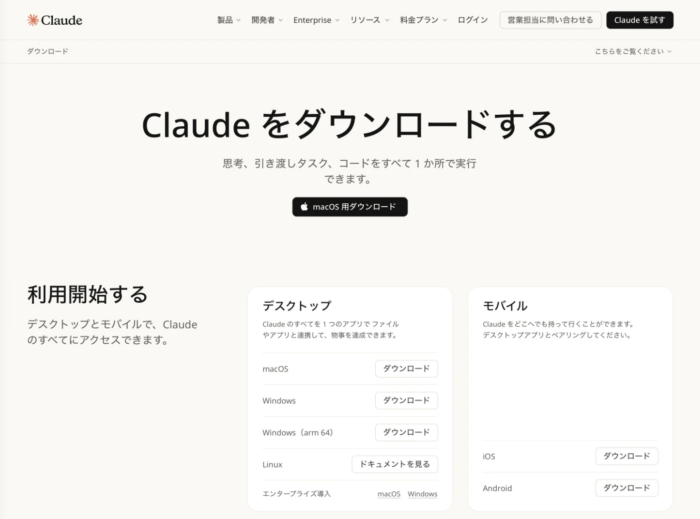
公式サイトのダウンロードのページ(claude.com/download)を開きます。Mac なら「macOS 用ダウンロード」を押します。
Windows なら、下の一覧の「Windows」の横にある「ダウンロード」です。通常の「Windows」は x64、「Windows(arm 64)」は ARM 系のプロセッサを使ったパソコン用です。
インストールして起動する
ダウンロードしたファイルを開き、インストールを終えます。
- Mac: 入れたアプリは「アプリケーション」フォルダにあります。そこから Claude を起動します
- Windows: インストールの途中で、変更を許可するかの確認(ユーザーアカウント制御)が出ることがあります。入れたら、スタートメニューから起動します
私は、入れるときに迷うところは特にありませんでした。なお、Windows は持っていないので、この記事の画面はすべて Mac のものです。
サインインする
起動したら、Anthropic のアカウントでサインインします。Google のアカウントを使うか、メールアドレスを入れて、届いたメールのリンクを押す方法があります。
チャットと Claude Code を切り替える
切り替えは、画面の左上にある2つのアイコンで行います。吹き出しのアイコンがチャット、</> のアイコンが Claude Code です。
公式のドキュメントでは、画面の上の中央に「Chat」「Cowork」「Code」のタブが並ぶと説明されています。アプリの版などによって画面が違うことがあり、私の画面では左上の2つのアイコンでした。
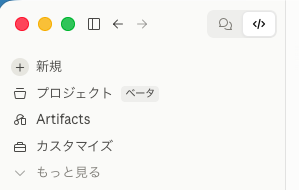
吹き出しのアイコンを押すと、チャットの Claude の画面になります。
</> のアイコンを押すと、Claude Code の画面です。このアイコンを押したときにアップグレードを求められたら、有料プランの契約が必要です。
プランの選び方は、こちらの記事で解説しています。
Claude Code の画面の見方
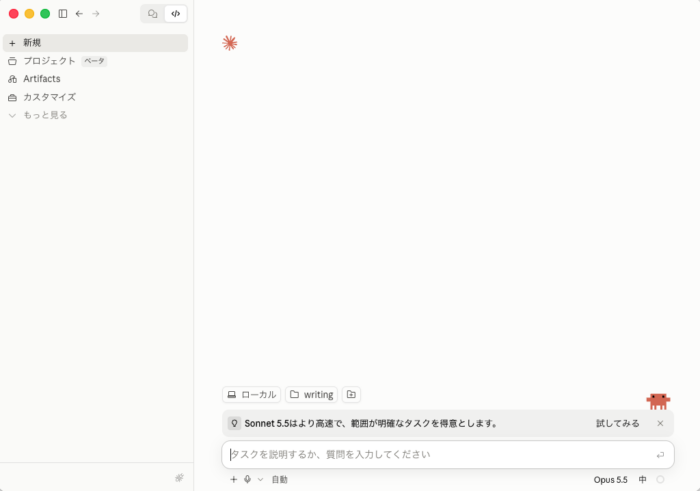
- 左のサイドバー: いちばん上の「新規」で、新しいチャットを開きます。その下に、これまでのチャットが並びます
- 入力欄: 画面の下の枠に、頼みたいことを書いて送ります
- 入力欄の上: 「ローカル」は、自分のパソコンの中で作業するという意味です。その右に、作業するフォルダの名前が出ます
- 入力欄の下: 左に「+」、マイク、権限のモード(私の画面では「自動」)。右にモデル(Opus 5.5)、努力レベル(考える深さ。私の画面では「中」)、使用量のリング(使った量の目安)が並びます
作業するフォルダの選び方は、こちらの記事で解説しています。
関連記事:作業用のフォルダを作って、選ぶ
権限のモードを知っておく
入力欄の下のモードを押すと、Claude Code がどこまで確認を取ってから動くかを選べます。
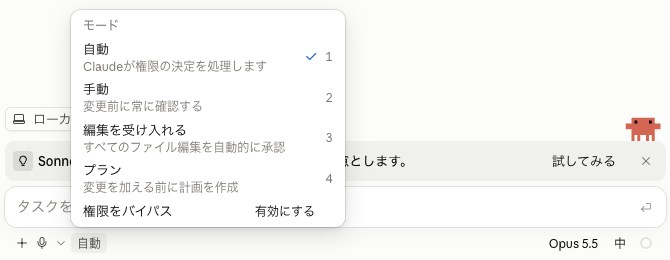
- 自動: ふだんの確認を取らずに進めます。その代わり、裏で安全の確認が働き、危なそうな操作は止めます。ただし公式は、安全を保証するものではないとしています
- 手動: ファイルを書き換える前も、何かを実行する前も、毎回確認を取ります
- 編集を受け入れる: ファイルの書き換えと、フォルダを作る・移すなどのよく使う操作は、確認なしで進めます。それ以外の操作は確認を取ります
- プラン(有料プランとは別): ファイルは書き換えずに、調べて進め方の案を出します
いちばん下の「権限をバイパス」は、ほとんど確認を取らなくなるモードです。公式は、隔離した試し用の環境(仮想マシンなど)でだけ使うよう書いています。
公式が紹介する使い方は、次の2つ。変更を1つずつ自分で確かめたいなら手動。複雑な作業は、まずプランのモードで進め方を出させる。
私は、この違いを知らないまま自動で使っていました。
アップデートを確かめる
アプリは自動でアップデートされます。自分で確かめたいときは、Mac なら画面のいちばん上のメニューバーで「Claude」を開き、「アップデートを確認…」を選びます。
Windows は、公式によると「Help」メニューの「Check for Updates」です。
使用量の見方と、上限とのつきあい方
作業用のフォルダを作って、選ぶ