フォルダを作ったら、まず CLAUDE.md を書かせる
フォルダを作ったら、まず CLAUDE.md を作る。それも、Claude Code に頼んで書いてもらう。私のやり方と、頼み方、できた CLAUDE.md の確かめ方をまとめました。
フォルダを作ったらまず CLAUDE.md
私は、新しいフォルダを作ったら、一番最初に CLAUDE.md を作ってから始めています。CLAUDE.md の役割を知ると、この順番が基本になると思います。
作る場所は、そのフォルダ(部門)の中。部門ごとに、別々の CLAUDE.md になるわけです。
頼めば書いてくれる
公式のドキュメントでも、最初の頼みごとの例として、CLAUDE.md を作ってもらう頼み方が紹介されています。
たとえば、次のように頼みます。
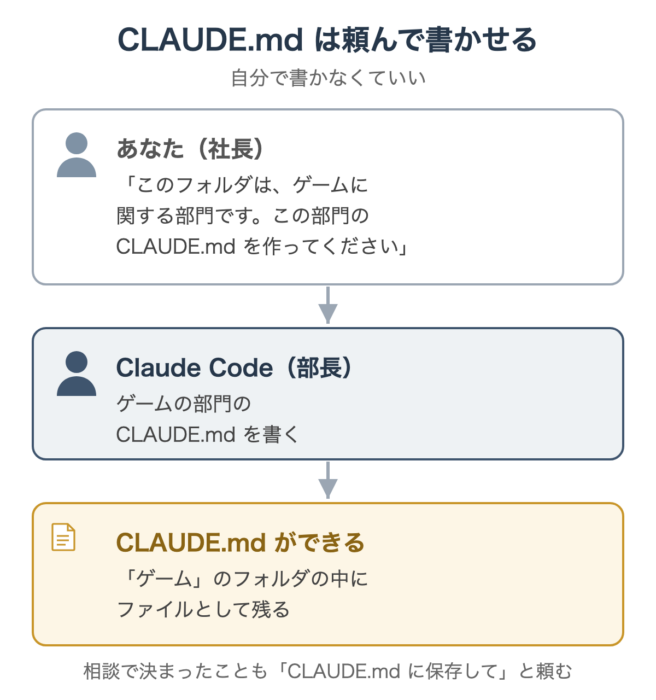
このフォルダは、ゲームに関する部門です。この部門の CLAUDE.md を作ってください。
相談しながら書き込ませる
CLAUDE.md ができたら、部長(そのフォルダの Claude Code)との相談を始めます。相談で決まったことは、議事録として CLAUDE.md に残してもらいます。
相談しながら、定期的に「保存して」と頼むのが私のやり方。
ただし、頼み方には注意が要ります。
公式のドキュメントによると、「覚えておいて」と頼んだ内容は、CLAUDE.md ではなく自動メモリーに入ります。自動メモリーは、Claude Code が自分で書き残すメモです。
CLAUDE.md に残したいときは、「CLAUDE.md に保存して」と、ファイルの名前まで入れて頼むのがおすすめです。
どんな中身になるかは、こちらの記事の見本を見てください。
関連記事:CLAUDE.md とは何か、プロンプトとの違いを知る
増えてきたら分けてもらう
私は、決まったことをどんどん書き込ませていきます。すると、書き込みが増えてきたところで、Claude Code のほうから、情報を分けることを提案してきます。
提案が来たら、私は許可して分けてもらっています。
分け方の詳しい解説は、こちらの記事へ。
ときどき中身を確かめる
Claude Code が CLAUDE.md を書くと、チャットの中にファイルの場所が表示されることがあります。それを押すと、アプリの中のファイルの画面で中身が開きます。
表示されたファイルの場所を右クリックして「Show in Finder」(Windows では「Show in Explorer」)を選ぶと、ファイルのあるフォルダごと開くことも可能です。
とはいえ私自身は、中身をあまり見ていません。ときどき Finder(Mac のファイルを見るアプリ)で開くくらいです。
中身を直したいときも、「CLAUDE.md の〇〇を、こう直して」と頼みます。私は、CLAUDE.md を自分で直接書くことはありません。書くのも直すのも、Claude Code に任せています。