作業用のフォルダを作って、選ぶ
Claude Code は、あなたが選んだフォルダの中で働きます。そのため、最初に作業用のフォルダを作って、アプリで選んでおきます。フォルダの作り方、選び方、どんなフォルダがいいかをまとめました。
Claude Code が働くのはフォルダの中
Claude Code が扱えるのは、選んだフォルダと、その下のフォルダの中のファイルです。外にあるファイルは、あなたの許可があれば読みます。
書き換えるのも、基本は選んだフォルダとその下です(外のファイルを変えるときの確認の出方は、権限のモードで変わります)。
つまり、フォルダを選ぶことは、Claude Code に仕事場を渡すこと。フォルダの中で働く社員というたとえは、こちらの記事で解説しています。
関連記事:Claude Code は、フォルダの中で働く社員
作業用のフォルダを作る
フォルダは、ふだんと同じように作ります。Mac なら Finder、Windows ならエクスプローラーで、新しいフォルダを作ってください。
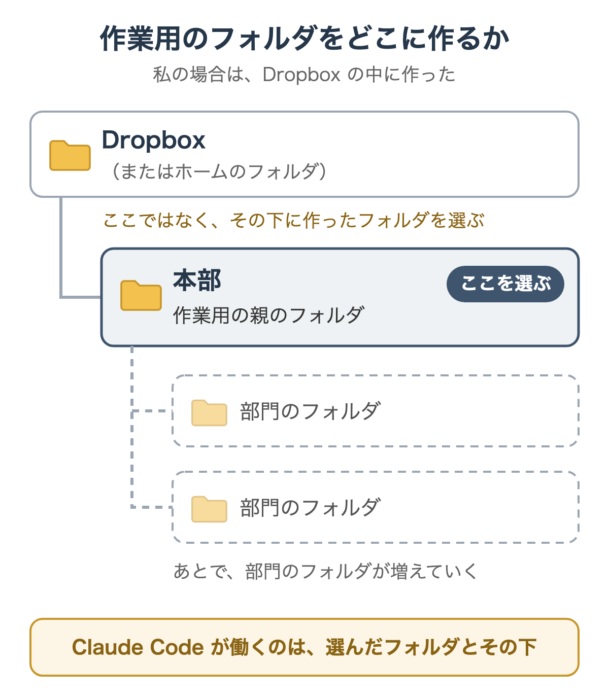
公式のドキュメントでは、中身をよく知っている、小さなフォルダから始めるよう勧めています。ホームのフォルダ(ユーザー名のフォルダ)そのものは避けて、その下に作ったフォルダを選びます。
私は、Dropbox の中に親のフォルダを1つ作りました。このサイトでは、このフォルダを「本部」と呼びます。
アプリでフォルダを選ぶ
Claude Code の画面で、入力欄の上にある「ローカル」の右のフォルダ名を押すと、メニューが開きます。
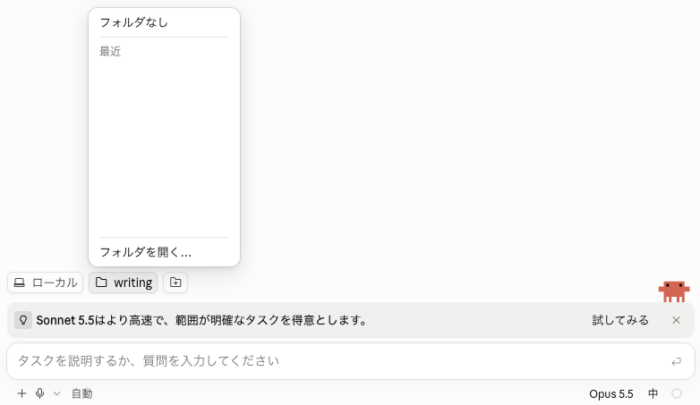
- フォルダなし: フォルダを選ばない、という項目もあります
- 最近: 一度選んだフォルダが、ここに並びます。次からは、ここから選べます
- フォルダを開く…: いちばん下の項目です。押すと、フォルダを選ぶ画面が開くので、作ったフォルダを選びます
初めてのフォルダでは、そのフォルダを信頼してよいかの確認が出ることがあります。
2回目からは左の一覧から開く
一度使ったフォルダは、画面の左の一覧にも名前が並びます。フォルダ名の横の「+」を押すと、そのフォルダを選んだ状態で新しいチャットが開きます。
新しいチャットは、前のチャットのやり取りを覚えていません。
それでも、選んだフォルダ(とその上のフォルダ)に置いた CLAUDE.md(指示書)は、チャットを始めるたびに読み込まれます。フォルダを分けて使うのは、この仕組みを生かすため。
CLAUDE.md については、こちらの記事で解説しています。
関連記事:CLAUDE.md とは何か、プロンプトとの違いを知る
選んだフォルダが最初の相談先
これで、Claude Code に相談する場所ができました。あなた自身のことを Claude Code に知ってもらう方法は、こちらの記事で解説しています。
関連記事:社長室を作って、AI にあなたのことを知ってもらう
アプリを入れて、開く
AI が求めた答えを出さないのは、なぜか